# Основные команды GIT
### О чем статья
В этой статье я расскажу о том, как работает ***Git*** , какие основные команды нужно знать, как пользоваться, и как они помогают решать повседневные задачи. Даже если ты только начинаешь свой путь в программировании — здесь всё будет объяснено просто, без сложных терминов и с примерами из жизни.
### Что такое GIT
Git — это распределённая система контроля версий, разработанная для отслеживания изменений в исходном коде во время разработки программного обеспечения. Она позволяет нескольким разработчикам работать над одним проектом одновременно, управлять изменениями, создавать различные ветки для экспериментов и слияний, а также легко откатывать изменения при необходимости.
### Предустановка
Необходимые инструменты для работы:
1. `git`. Скачать `git` можно по ссылке [https://git-scm.com/downloads](https://git-scm.com/downloads).
2. Текстовый редактор. Можете использовать любой. В моем случае `VS Code`. Ссылка: [https://code.visualstudio.com/download](https://code.visualstudio.com/download).
3. Зарегистрировать аккаунт на [Github](https://github.com/) и создать новый репозиторий на странице [https://github.com/new](https://github.com/new). Вы можете оставить все по умолчанию, указав только название репозитория. Я же назову его `Guide`. Затем выйдет страница, которая также описывает как начать пользоваться `Git`-ом.
4. Два каталога (папки) для наглядной работы некоторых `git`-команд (имитации командной работы). Я расположил их на рабочем столе и назвал `root` — будем работать в основном в ней, и `addon` — имитация командной работы.
### Содержание
#### Первые шаги, первый push
1. [`git init` — Инициализация репозитория](#bkmrk-1.-%D0%98%D0%BD%D0%B8%D1%86%D0%B8%D0%B0%D0%BB%D0%B8%D0%B7%D0%B0%D1%86%D0%B8%D1%8F-%D1%80%D0%B5%D0%BF)
2. [`git config` — Настройки параметров конфигурации Git.](#bkmrk-2.-%D0%9D%D0%B0%D1%81%D1%82%D1%80%D0%BE%D0%B9%D0%BA%D0%B8-%D0%BF%D0%B0%D1%80%D0%B0%D0%BC%D0%B5%D1%82)
3. [`git status` — Состояние рабочего каталога и индекса.](#bkmrk-3.-%D0%A1%D0%BE%D1%81%D1%82%D0%BE%D1%8F%D0%BD%D0%B8%D0%B5-%D1%80%D0%B0%D0%B1%D0%BE%D1%87%D0%B5%D0%B3)
4. [`git add` — Добавление изменений в индекс.](#bkmrk-4.-%D0%94%D0%BE%D0%B1%D0%B0%D0%B2%D0%BB%D0%B5%D0%BD%D0%B8%D0%B5-%D0%B8%D0%B7%D0%BC%D0%B5%D0%BD%D0%B5)
5. [`git reset` — Отмена изменений в репозитории.](#bkmrk-5.-%D0%9E%D1%82%D0%BC%D0%B5%D0%BD%D0%B0-%D0%B8%D0%B7%D0%BC%D0%B5%D0%BD%D0%B5%D0%BD%D0%B8%D0%B9-)
6. [`git commit` — Сохранение изменений в локальном репозитории Git.](#bkmrk-6.-%D0%A1%D0%BE%D1%85%D1%80%D0%B0%D0%BD%D0%B5%D0%BD%D0%B8%D0%B5-%D0%B8%D0%B7%D0%BC%D0%B5%D0%BD%D0%B5)
7. [`git log` — Просмотр истории коммитов](#bkmrk-7.-%D0%9F%D1%80%D0%BE%D1%81%D0%BC%D0%BE%D1%82%D1%80-%D0%B8%D1%81%D1%82%D0%BE%D1%80%D0%B8%D0%B8-)
8. [`git push` — Отправка коммитов в удаленный репозиторий](#bkmrk-8.-%D0%9E%D1%82%D0%BF%D1%80%D0%B0%D0%B2%D0%BA%D0%B0-%D0%BA%D0%BE%D0%BC%D0%BC%D0%B8%D1%82%D0%BE%D0%B2)
#### Вторые шаги
9. [`git branch` — Управление ветками](#bkmrk-9.-%D0%A3%D0%BF%D1%80%D0%B0%D0%B2%D0%BB%D0%B5%D0%BD%D0%B8%D0%B5-%D0%B2%D0%B5%D1%82%D0%BA%D0%B0%D0%BC)
10. [`git switch` — Переключение между ветками](#bkmrk-10.-%D0%9F%D0%B5%D1%80%D0%B5%D0%BA%D0%BB%D1%8E%D1%87%D0%B5%D0%BD%D0%B8%D0%B5-%D0%BC%D0%B5%D0%B6)
11. [`git clone` — Создание копии удаленного репозитория](#bkmrk-11.-%D0%A1%D0%BE%D0%B7%D0%B4%D0%B0%D0%BD%D0%B8%D0%B5-%D0%BA%D0%BE%D0%BF%D0%B8%D0%B8-%D1%83)
12. [`git stash` — Временное хранилище](#bkmrk-12.-%D0%92%D1%80%D0%B5%D0%BC%D0%B5%D0%BD%D0%BD%D0%BE%D0%B5-%D1%85%D1%80%D0%B0%D0%BD%D0%B8%D0%BB)
13. [`git config alias` — Создание псевдонимов](#bkmrk-13.-%D0%A1%D0%BE%D0%B7%D0%B4%D0%B0%D0%BD%D0%B8%D0%B5-%D0%BF%D1%81%D0%B5%D0%B2%D0%B4%D0%BE%D0%BD)
14. [`git checkout` — Работа с ветками, восстановление файлов и переключение на конкретные коммиты](#bkmrk-14.-%D0%A1%D1%82%D0%B0%D1%80%D1%88%D0%B8%D0%B9-%D0%B1%D1%80%D0%B0%D1%82-%D0%BA%D0%BE%D0%BC)
15. [`git merge` — Слияние изменений веток](#bkmrk-15.-%D0%A1%D0%BB%D0%B8%D1%8F%D0%BD%D0%B8%D0%B5-%D0%B8%D0%B7%D0%BC%D0%B5%D0%BD%D0%B5%D0%BD%D0%B8)
16. [`git fetch` — Загрузка обновлений из удаленного репозитория](#bkmrk-16.-%D0%97%D0%B0%D0%B3%D1%80%D1%83%D0%B7%D0%BA%D0%B0-%D0%BE%D0%B1%D0%BD%D0%BE%D0%B2%D0%BB%D0%B5)
17. [`git pull` — Извлечение и слияние изменений](#bkmrk-17.-%D0%98%D0%B7%D0%B2%D0%BB%D0%B5%D1%87%D0%B5%D0%BD%D0%B8%D0%B5-%D0%B8-%D1%81%D0%BB%D0%B8)
18. [`Работа с текстовым редактором`](#bkmrk-18.-%D0%A0%D0%B0%D0%B1%D0%BE%D1%82%D0%B0-%D1%81-%D1%82%D0%B5%D0%BA%D1%81%D1%82%D0%BE%D0%B2)
19. [`git rebase` — Ашалеть, что это за ЗВЕРЬ?](#bkmrk-19.-%D0%90%D1%88%D0%B0%D0%BB%D0%B5%D1%82%D1%8C%2C-%D1%87%D1%82%D0%BE-%D1%8D%D1%82%D0%BE)
20. [`git diff` — Просмотр различий между файлами](#bkmrk-20.-%D0%9F%D1%80%D0%BE%D1%81%D0%BC%D0%BE%D1%82%D1%80-%D1%80%D0%B0%D0%B7%D0%BB%D0%B8%D1%87%D0%B8)
#### Менее юзаемые команды
21. [`git difftool` — Просмотр различий и редактирование файлов](#bkmrk-21.-%D0%9F%D1%80%D0%BE%D1%81%D0%BC%D0%BE%D1%82%D1%80-%D1%80%D0%B0%D0%B7%D0%BB%D0%B8%D1%87%D0%B8)
22. [`git remote` — Работа с удалёнными репозиториями](#bkmrk-22.-%D0%A0%D0%B0%D0%B1%D0%BE%D1%82%D0%B0-%D1%81-%D1%83%D0%B4%D0%B0%D0%BB%D1%91%D0%BD%D0%BD)
23. [`git tag` — Теги](#bkmrk-23.-%D0%A2%D0%B5%D0%B3%D0%B8)
24. [`git restore` — Восстановления файлов из индекса или коммитов](https://wiki.kuksa.dev/24)
25. [`git cherry-pick` — Применение коммитов из одной ветки на другую](#bkmrk-25.-%D0%9F%D1%80%D0%B8%D0%BC%D0%B5%D0%BD%D0%B5%D0%BD%D0%B8%D0%B5-%D0%BA%D0%BE%D0%BC%D0%BC%D0%B8)
26. [`git revert` — Откат изменений](#bkmrk-26.-%D0%9E%D1%82%D0%BA%D0%B0%D1%82-%D0%B8%D0%B7%D0%BC%D0%B5%D0%BD%D0%B5%D0%BD%D0%B8%D0%B9)
#### Основные команды
[Обзор](#bkmrk-%D0%9E%D1%81%D0%BD%D0%BE%D0%B2%D0%BD%D1%8B%D0%B5-%D0%BA%D0%BE%D0%BC%D0%B0%D0%BD%D0%B4%D1%8B-1)
#### Вывод
---
### Первые шаги, первый push
---
#### 1. Инициализация репозитория
```
git init
```
Команда используется для создания нового репозитория Git. Она инициализирует пустой репозиторий в указанной директории, создавая все необходимые файлы и директории для работы с Git.
---
#### 2. Настройки параметров конфигурации Git.
```
git config
```
Команда, используемая для настройки параметров конфигурации Git. Эти параметры могут быть настроены для текущего пользователя, всего репозитория или глобально (флаг `--global`) для всех репозиториев на компьютере.
При помощи следующей команды, Вы укажете имя (ТОЛЬКО для текущего репозитория), которое будет отображаться на отправленных Вами коммитами:
```
git config user.name "Ivan"
```
Если Вы хотите указать имя также и для будущих проектов, то используйте флаг `--global`:
```
git config --global user.name "Ivan"
```
Тоже самое можно проделать и с почтой. Она также будет отображаться в дальнейших коммитах:
```
git config user.email "your@gmail.com"
или глобально
git config --global user.email "your@gmail.com"
```
Если Вы пропустите этот пункт, не указав `user.email` и `user.name`, то на этапе использования команды `git commit` Вас попросят их ввести.
---
#### 3. Состояние рабочего каталога и индекса
```
git status
```
Команда используется для отображения состояния рабочего каталога и индекса (staging area). Она показывает изменения, которые были добавлены в индекс и готовы для коммита, а также изменения, которые еще не были добавлены. Это помогает разработчикам отслеживать текущие изменения в проекте.
Добавим в текущий каталог файл `index.html`:
```
echo "
Hello Git!
" > index.html
```
Теперь можно использовать команду `git status`, после которой Вы увидите следующее:
```
git status
On branch master
No commits yet
Untracked files:
(use "git add ..." to include in what will be committed)
index.html
nothing added to commit but untracked files present (use "git add" to track)
```
Мы можем увидеть:
1. Мы находимся на ветке `master` (On branch master).
2. У нас до сих пор нет коммитов (No commits yet).
3. У нас имеются неотслеживаемые файлы (Untracked files).
4. Ничего не добавлено в commit, но имеются неотслеживаемые файлы (nothing added to commit but untracked files present).
Флаг `-u` отслеживает только `Untracked files`. Используется, когда необходимо увидеть только неотслеживаемые файлы и каталоги.
---
#### 4. Добавление изменений в индекс
```
git add
```
Команда используется для добавления изменений в рабочем каталоге (working directory) в индекс (staging area), подготавливая их для следующего коммита. Это первый шаг в процессе сохранения изменений в Git.
Чтобы добавить файлы в индекс, мы должны указать какие именно файлы мы хотим добавить. Давайте добавим `index.html`:
```
git add index.html
```
Теперь можем прописать команду `git status`:
```
...
Changes to be committed:
(use "git rm --cached ..." to unstage)
new file: index.html
...
```
Как мы можем видеть, файл index.html добавился в индекс.
Основные команды:
1. `git add index.html index.css` — добавить сразу несколько файлов;
2. `git add . (-A)` — добавить все файлы
---
#### 5. Отмена изменений в репозитории
```
git reset
```
Команда используется для отмены изменений в репозитории. Она может изменять как индекс (staging area), так и рабочий каталог. `git reset` имеет несколько режимов, которые определяют степень отката изменений: `--soft`, `--mixed` и `--hard`.
1. `--soft` — оставляет изменения в рабочем каталоге и в индексе. Перемещает указатель текущей ветки к указанному коммиту.
2. `--mixed` (по умолчанию) — Оставляет изменения в рабочем каталоге, но удаляет их из индекса.
3. `--hard` — удаляет изменения из рабочего каталога и индекса, возвращая состояние файлов к указанному коммиту.
Будьте аккуратны, когда используете флаг `--hard` !!!
4. `--soft HEAD~1` — откатить коммит, оставить изменения в индексе.
5. `git reset --keep HEAD~1`: откатить, сохранив локальные изменения.
Если Вы хотите удалить какой либо файл (допустим `index.js`) из индекса пропишите:
```
git reset index.js
```
После чего он снова станет неотслеживаемым.
Если хотите удалить все файлы из индекса, просто пропишите `git reset`.
---
#### 6. Сохранение изменений в локальном репозитории Git
```
git commit
```
Команда используется для сохранения изменений в локальном репозитории Git. Когда вы выполняете `git commit`, Git сохраняет текущие изменения, добавленные в индекс (staging area), в виде коммита с уникальным идентификатором (SHA-1 хэшем), который содержит информацию о всех изменениях, авторе, времени и сообщении коммита.
Создадим `commit`:
```
git commit -m "Initial commit"
```
Предположим, что мы забыли добавить index.css. Для начала создадим его, затем добавим его в индекс, используя команды:
```
echo "* { margin: 0; }" > index.css
git add index.css
git commit --amend --no-edit
```
Основные команды:
1. `git commit --amend --no-edit` — изменить коммит без изменения его сообщения.
2. `git commit -a -m "Обновил все изменённые файлы"` — добавление всех изменённых файлов (не добавляет новые файлы) и создание коммита.
3. `git commit --author="Ivan " -m "Добавил новые функции"` — создание коммита с указанием автора.
4. `git commit --allow-empty -m "Пустой коммит"` — создание пустого коммита (без изменений).
---
#### 7. Просмотр истории коммитов
```
git log
```
Команда используется для просмотра истории коммитов в репозитории Git. Эта команда предоставляет информацию о каждом коммите, включая SHA-1 хэш коммита, автора, дату и сообщение коммита. С помощью различных опций можно фильтровать и форматировать вывод для более удобного анализа истории проекта.
Если мы введем данную команду, то увидим следующее:
```
git log
commit c136c5185822bf95b6636851cf6e67a8f732cfeb (HEAD -> master, origin/master)
Author: Ivan
Date: Mon Jul 22 16:30:24 2024 +0700
Initial commit
```
`c136c5185822bf95b6636851cf6e67a8f732cfeb` является хэшом.
Основные команды:
1. `git log --oneline` — компактный вывод
2. `git log -p` — просмотр коммитов с определенными изменениями
3. `git log -n` — количество выводимых коммитов
4. `git log --graph` — вывод изменений в виде дерева
5. `git log --stat` — вывод статистики изменений
6. `git log --author="Ivan"` — фильтрация коммитов по автору
7. `git log --since="2024-22-07"` (с) и `--until="2024-22-08"` (до) — фильтрация коммитов по дате
8. `git log index.html"` — показывает коммиты, затрагивающие конкретный файл
9. `git log --name-only"` — показывает только имена изменённых файлов
---
#### 8. Отправка коммитов в удаленный репозиторий
```
git push
```
Команда используется для отправки коммитов из локального репозитория в удаленный репозиторий. Эта команда обновляет удаленные рефы вместе с объектами, необходимыми для полного копирования истории изменений.
Если мы введем команду:
```
git push
```
То получим:
```
fatal: No configured push destination.
Either specify the URL from the command-line or configure a remote repository using
git remote add
and then push using the remote name
git push
```
Вот здесь нам как раз-таки и понадобится та самая предустановка, которую мы провели в самом начале.
Вы должны будете скопировать строку с
`https://github.com/<Ваш аккаунт>/<Ваш репозиторий>.git` и добавить удаленный репозиторий:
```
git remote add origin https://github.com/<Ваш аккаунт>/<Ваш репозиторий>.git
```
> Вместо `origin` можете дать свое название, но по умолчанию обычно используется `origin`.
Если мы снова попробуем ввести команду `git push`, то получим:
```
fatal: The current branch master has no upstream branch.
To push the current branch and set the remote as upstream, use
git push --set-upstream origin master
To have this happen automatically for branches without a tracking
upstream, see 'push.autoSetupRemote' in 'git help config'.
```
Сообщение, которое вы получили, означает, что ваша текущая ветка `master` не связана с удаленной веткой в вашем удаленном репозитории (origin). Upstream ветка — это удаленная ветка, с которой ваша локальная ветка синхронизируется при выполнении команд `git push` и `git pull`.
Если вы хотите, чтобы Git автоматически устанавливал upstream ветку при первом пуше новой локальной ветки, вы можете настроить параметр push.autoSetupRemote. Для этого выполните команду:
```
git config --global push.autoSetupRemote true
```
Теперь перейдя по ссылке `https://github.com/<Ваш аккаунт>/<Ваш репозиторий>` Вы увидите следующее:
[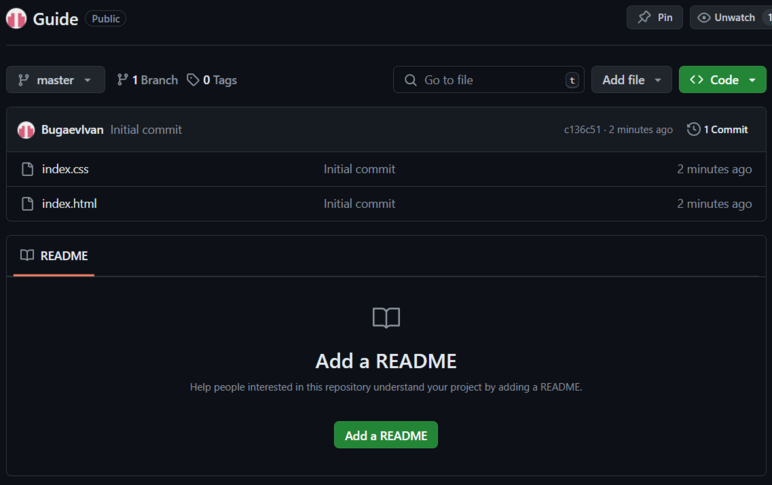](https://wiki.kuksa.dev/uploads/images/gallery/2026-02/image.png)
##### Поздравляю с Вашим первым push-ем!!!🎉🎉🎉
Основные команды:
1. `git push -force`(`-f`) — принудительно перезаписывает историю на удалённом репозитории. **Осторожно!** Может сломать работу других разработчиков.
2. `git push --force-with-lease` — то же, что `--force`, но проверяет, не изменилась ли удалённая ветка за время твоей работы. Более безопасно
3. `git push --set-upstream <удаленный репозиторий> <удаленная ветка>`(`-u`): устанавливает связь между локальной и удалённой веткой. Полезно при первом пушинге новой ветки.
---
### Вторые шаги
---
#### 9. Управление ветками
```
git branch
```
Команда используется для управления ветками в репозитории Git. С её помощью можно создавать, удалять и перечислять ветки. Ветки в Git позволяют вам изолировать работу на различных функциях, исправлениях или версиях проекта.
Так как мы имеем только одну ветку, то при выполнении данной команды увидим:
```
* master
```
Создадим новую ветку `develop`:
```
git branch develop
```
Основные команды:
1. `git branch --delete`(`-d`) — удаляет указанную ветку (только если она объединена с другой)
2. `git branch -D` — принудительно удаляет ветку, даже если она не была объединена
3. `git branch --move`(`-m`) — переименовывает ветку
4. `git branch --all`(`-a`) — показывает все ветки: локальные и удалённые
5. `git branch --remotes`(`-r`) — показывает только удалённые ветки
6. `git branch ` — создаёт ветку на указанном коммите или теге
---
#### 10. Переключение между ветками
```
git switch
```
Команда `git switch` используется для переключения между ветками.
Переключимся на ветку, которую мы только что создали:
```
git switch develop
```
Мы также могли создать ветку при помощи `git switch` и сразу переключиться на нее при помощи флага `-c`:
```
git switch -c develop
```
Добавим файл `index.js`:
```
echo "console.log('Hello')" > index.js
```
Добавим файлы в индекс, сделаем `commit` и `push` данной ветки:
```
git add .
git commit -m "First commit on develop"
git push
```
Теперь перейдя в удаленный репозиторий на сайт, мы увидим, что у нас появилась новая ветка.
Основные команды:
1. `git switch --create <имя>`(`-c`) — создаёт новую ветку и переключается на неё
2. `git switch --track`(`-t`) — устанавливает связь с отслеживаемой удалённой веткой
---
#### 11. Создание копии удаленного репозитория
```
git clone
```
Команда используется для создания копии (клонирования) удаленного репозитория на ваш локальный компьютер. Это один из наиболее распространенных способов начать работу с существующим проектом в Git. При клонировании репозитория Git создает локальную копию всех данных и истории коммитов из удаленного репозитория.
Клонируем наш репозиторий в каталог `addon`, который мы создали на этапе [предустановки](https://habr.com/ru/articles/918386/#section30) в 4 пункте. Советую открыть новое окно VS Code и уже в нем клонировать репозиторий.
```
git clone `https://github.com/<Ваш аккаунт>/<Ваш репозиторий>.git` .
```
Если мы выполним команду `git branch -a`, то увидим:
```
* master
remotes/origin/HEAD -> origin/master
remotes/origin/develop
remotes/origin/master
```
Нам нужно клонировать ветку:
```
git switch --track origin/develop
или
git checkout -b develop origin/develop
или можно было сразу
git clone -b develop https://github.com/<Ваш аккаунт>/<Ваш репозиторий>.git` .
```
---
#### 12. Временное хранилище
```
git stash
```
Команда используется для временного сохранения (stash) изменений в рабочем каталоге, которые еще не готовы для коммита. Это полезно, когда нужно переключиться на другую ветку или работу, но текущие изменения не должны быть потеряны. С помощью `git stash` изменения сохраняются в специальное место, откуда их можно восстановить позже.
> ***Отступление***
>
> Представим ситуацию:
>
> Вы офисный работник, выполняете 3-ий день подряд Task-у с Azure (TFS) `#111 Добавление печати пропуска` вместе со своими коллегами и сидите на локальной ветке `feature/111_add_print`, которой соответствует удаленная `origin/feature/111_add_print`. Вы уже перелопатили половину кода, что-то в текущий момент перестало работать.
>
> Как вдруг вбегает начальник и говорит: "Мы теряем ***бабки***!!! Бросай свои дела и быстро исправляй ошибки! Кто умудрился в `console.log()` выводить пароль?".
>
> У Вас код перестал работать, а он со своими проблемами. Не пошлешь же начальника, хотя скорее всего очень хочется. Что ж, придется исправлять. Для этого нужно создать новую ветку `hotfix/change_clg`, переключиться на нее и убрать эту лишнюю строку.
>
> Давайте попробуем это сделать.
1. Для начала создадим удаленную ветку `origin/feature/111_add_print`. Для этого переключимся на новую ветку `feature/111_add_print`, добавим немного кода в `index.js` и в `index.css`, сделаем коммит и запушим:
```
git switch -c feature/111_add_print
echo "function Print(){}" >> index.js
echo "p { text-align: center; }" >> index.css
git add .
git commit -m "Add print function"
git push
```
2. "Перелопатим" код (добавим изменения в файл `index.js`):
```
echo "const y = true;" >> index.js
echo "console.log(y)" >> index.js
```
3. Так как нам нужно исправлять код рабочий — наследоваться от ветки `develop`, а не от `feature/111_add_print`, то нам для начала необходимо переключиться на develop и от него создать ветку `hotfix/change_clg`:
```
git switch develop
error: Your local changes to the following files would be overwritten by checkout:
index.js
Please commit your changes or stash them before you switch branches.
Aborting
```
Но увидим ошибку, которая говорит о том, что мы сделали локальные изменения и их нужно либо запушить, либо отправить в `stash`, прежде чем мы сможем переключиться.
4. Для этого используем команду:
```
git stash
```
Если мы пропишем `git status`, то увидим, что наши изменения пропали. На деле они находятся в `stash`.
Теперь мы сможем переключиться на `develop`.
Основные команды:
1. `git stash` — отправка изменений в стэш;
2. `git stash push -m "Временные изменения"` — Отправка изменений в стэш с указанием сообщения;
3. `git stash list` — список сохранённых стэшей;
4. `git stash apply` — применение последнего стэш;
5. `git stash pop` — применение и удаление последнего стэша;
6. `git stash apply stash@{n}` — применение конкретного стэша;
7. `git stash drop stash@{n}` — если 0, то удаление всех стэшей, другое число — удаление определенного стэша;
8. `git stash clear` — очистка всех стэшей.
---
#### 13. Создание псевдонимов
```
git config alias
```
Данная подкоманда используется для создания псевдонимов команд, которые позволяют заменить одним словом целую строку. Псевдонимы упрощают и ускоряют выполнение часто используемых команд.
Если Вы заметили, то мы часто используем команду `git commit -m ""`. Мы можем упростить ее написание создав для нее алиас:
```
git config --global alias.ctm 'commit -m'
```
Теперь вместо `commit -m` мы будем использовать `ctm`.
Создадим еще парочку алиасов:
```
git config --global alias.st status
git config --global alias.lg "log --oneline --graph --decorate --all"
```
Получить список созданных алиасов можно командой:
```
git config --get-regexp alias
```
Удалить ненужный алиас (допустим `ctm`):
```
git config --global --unset alias.ctm
```
---
#### 14. Старший брат команды git switch
```
git checkout
```
Команда используется для различных целей, таких как переключение между ветками, создание новых веток, восстановление файлов и переключение на конкретные коммиты.
Переключимся на новую ветку, унаследовавшись от последнего коммита в `develop`:
```
git log develop --oneline -1
126dadc (HEAD -> develop, origin/develop) First commit on branch develop
```
Во 2-ой строке получили хэш. Теперь создаем ветку на основе этого хэша:
```
git checkout -b hotfix/change_clg 126dadc
```
Изменим файл `index.js` на:
```
console.log("Вы успешно вошли")
```
Сделаем commit и push при помощи созданного алиаса:
```
git add .
git ctm "Убрал `pass` в console.log()"
git push
```
Основные команды:
1. `git checkout ` — создание новой ветки
2. `git checkout -b ` — создание новой ветки и переключение на нее
3. `git checkout ` — переключение на конкретный коммит
4. `git checkout ` — создание новой ветки от определенного коммита
5. `git checkout -- ` — восстановление файла до состояния последнего коммита
6. `git checkout -- .` — восстановление всех файлов до состояния последнего коммита
---
#### 15. Слияние изменений веток
```
git merge
```
Команда используется для слияния изменений из одной ветки в другую. Эта команда объединяет истории коммитов двух веток, создавая новый коммит (по умолчанию), который включает изменения из обеих веток.
Вольем наши изменения из ветки `hotfix/change_clg` в `develop`:
```
git switch develop
git merge --no-ff hotfix/change_clg -m "Слияние изменений из hotfix/change_clg в develop"
git push
```
Очень важно писать `--no-ff`, чтобы сохранить структуру разработки.
Наглядный пример работы:
[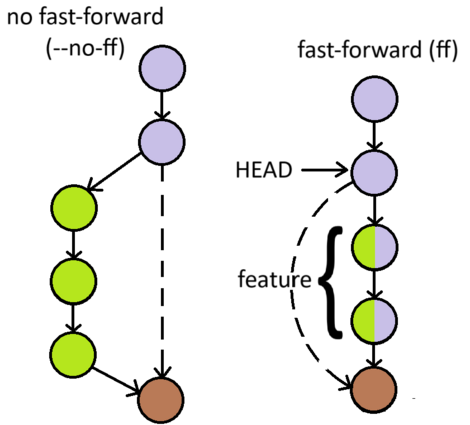](https://wiki.kuksa.dev/uploads/images/gallery/2026-02/u4timage.png)
Теперь на ветке `develop` в удаленном и локальном репозитории файлы будут обновлены.
Основные команды:
1. `git merge --no-ff` — создаёт новый коммит слияния, даже если возможно быстрое слияние (fast-forward). Полезно для сохранения истории слияния.
2. `git merge --no-commit` — объединяет изменения, но не делает коммит автоматически.
3. `git merge --squash` — объединяет все коммиты из сливаемой ветки в один коммит в текущей ветке. Полезно для объединения истории коммитов перед слиянием.
4. `git merge --continue` — продолжает слияние после разрешения конфликтов
5. `git merge --abort` — прерывает начатое слияние при возникновении конфликтов
---
#### 16. Загрузка обновлений из удаленного репозитория
```
git fetch
```
Команда используется для загрузки обновлений из удаленного репозитория в ваш локальный репозиторий. В отличие от `git pull`, `git fetch` не сливает изменения автоматически в вашу текущую ветку. Вместо этого она загружает все обновления, которые затем можно просмотреть и слить вручную.
Переключимся обратно на каталог `root`.
Загрузим обновления из удаленного репозитория командой `git fetch`.
В консоли видим:
```
...
652b6ff..b585d2a develop -> origin/develop
* [new branch] feature/111_add_print -> origin/feature/111_add_print
* [new branch] hotfix/change_clg -> origin/hotfix/change_clg
```
Здесь видим краткую информацию, что `develop` обновился и появились две новые ветки
Пишем `git log -1 --oneline` и видим, что коммит не соответствует тому, что должно быть в удаленном репозитории.
Пишем `git log origin/develop -1 --oneline` и видим последний коммит.
Если запускать с флагом `--prune`, то он уберет локальные ссылки на удалённые ветки, которых уже нет на сервере.
---
#### 17. Извлечение и слияние изменений
```
git pull
```
Команда используется для извлечения и слияния изменений из удалённого репозитория в вашу текущую ветку. Эта команда объединяет две операции: `git fetch` и `git merge`. Сначала она извлекает изменения из удалённого репозитория (аналогично `git fetch`), а затем автоматически сливает их с текущей веткой (аналогично `git merge`).
Выполним команду `git pull` и наша локальная ветка `develop` будет соответствовать удаленной ветке `origin/develop`.
Переключимся на ветку `feature/111_add_print` и вытянем изменения, которые мы сделали в `develop`:
```
git switch -t origin/feature/111_add_print
git merge develop
```
Как мы можем увидеть, у нас конфликты:
```
warning: Cannot merge binary files: index.js (HEAD vs. develop)
Auto-merging index.js
CONFLICT (content): Merge conflict in index.js
Automatic merge failed; fix conflicts and then commit the result.
```
Сам же файл:
```
<<<<<<< HEAD
console.log("Вы успешно вошли")
=======
console.log(pass)
function Print(){}
>>>>>>> 2c0279a (Add print function)
```
Вы можете отредактировать файл вручную, удалив строки `<<<<<<< HEAD`, `=======`, `>>>>>>> 742b087 (Add print function)` и внести нужные изменения, сохраняя только те строки, которые вы хотите оставить.
Или Вам предложат открыть `Merge editor` (возможно автоматически откроется), чтобы решить данный конфликт. В нем `current` будет ветка `develop`, `incoming` — `feature/111_add_print`, а `result` — результат слияния. Можно выбрать оба изменения, либо одно, нажав на соответствующие галочки, либо написать что-то свое и нажать на `Complete Merge`. Я добавлю оба изменения:
```
console.log("Вы успешно вошли")
function Print(){}
```
Если мы пропишем `git status`, то увидим:
```
git status
On branch feature/111_add_print
Your branch is up to date with 'origin/feature/111_add_print'.
All conflicts fixed but you are still merging.
(use "git commit" to conclude merge)
Changes to be committed:
modified: index.js
```
Как видно мы в состояния `merging` (you are still merging), нужно завершить `merge`, просто пишем:
```
git merge --continue
```
---
#### 18. Работа с текстовым редактором vim
У вас откроется редактор, в котором Вы можете поменять сообщение коммита. Строки начинающиеся с `#` считаются комментариями. По умолчанию `merge` создает `commit`: `Merge branch 'develop' into feature/111_add_print`. Чтобы изменить его, нужно перейти в интерактивный режим — нажмите `i`, выйти из режима без сохранения `:q!`. Чтобы сохранить изменения необходимо нажать клавишу `Esc` затем ввести `:wq!` (Посимвольно означает: Перейти в командный режим + Записать + Выйти + Принудительно выполнить).
---
Оставлю название `commit` по умолчанию. Осталось только запушить эти изменения.
```
git push
```
Переключимся на `addon`. Пропишем `git switch feature/111_add_print`, `git pull`. У нас подтянутся изменения — строка с `console.log`.
Наконец-то возвратимся к изменениям, которые сохраняли в стэш. Применим их:
```
git stash pop
```
Опять конфликты, но мы на опыте, решаем их.
Добавим изменения в индекс, закоммитим и запушим:
```
git add .
git ctm "Make print"
git push
```
Вольем наши изменения в ветку `develop` и запушим:
```
git switch develop
git merge --no-ff feature/111_add_print -m "Слияние изменений из feature/111_add_print в develop"
git push
```
---
#### 19. Ашалеть, что это за ЗВЕРЬ?
```
git rebase
```
Команда используется для интеграции изменений из одной ветки в другую. Она позволяет перенести или "переписать" серию коммитов из одной ветки в другую, сохраняя линейную историю. Это полезно для упрощения истории проекта и устранения ненужных коммитов слияния.
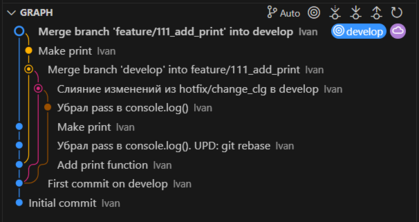
В Visual Studio Code (VS Code) можно наглядно увидеть графическую визуализацию истории коммитов на ветке `develop`:
[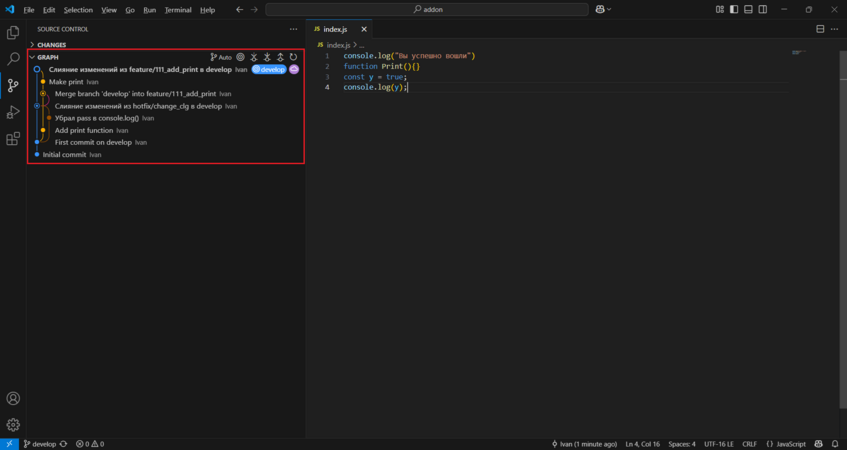](https://wiki.kuksa.dev/uploads/images/gallery/2026-02/1xLimage.png)
Или при помощи этих команд:
```
git log --oneline
или
git log --oneline --graph --decorate --all
```
Возьмем последние два коммита:
```
git rebase -i HEAD~2
```
Выйдет такая страница:
```
pick abac516 Add print function
pick 5201b7f Убрал pass в console.log()
pick 8699ff2 Make print
# Rebase 1e6c9c2..aeba1fd onto 1e6c9c2 (2 commands)
#
# Commands:
# p, pick = use commit
# r, reword = use commit, but edit the commit message
# e, edit = use commit, but stop for amending
# s, squash = use commit, but meld into previous commit
# f, fixup [-C | -c] = like "squash" but keep only the previous
# commit's log message, unless -C is used, in which case
# keep only this commit's message; -c is same as -C but
# opens the editor
# x, exec = run command (the rest of the line) using shell
# b, break = stop here (continue rebase later with 'git rebase --continue')
# d, drop = remove commit
...
```
Основные команды:
1. `p, pick ` — оставить коммит как есть
2. `r, reword ` — оставить изменения, но изменить сообщение коммита
3. `e, edit ` — остановиться на этом коммите для правок (можно добавить/изменить файлы)
4. `s, squash ` — объединить с предыдущим коммитом (сохраняя сообщение текущего)
5. `f, fixup [-C | -c] ` — объединить с предыдущим, но игнорировать его сообщение
6. `d, drop ` — удалить коммит (опасно — приведёт к потере изменений)
> Если ты хочешь изменить историю, но не удалить изменения, то никогда не используй drop или fixup без понимания последствий.
Как мы можем увидеть у нас не попали `merge` (слияния веток). Merge `commit`-ы — это специальные коммиты, которые Git обрабатывает особо при `rebase`.
Попробуем переименовать один из коммитов. О том как пользоваться `vim` найдете в [Работа с текстовым редактором `vim`](#bkmrk-18.-%D0%A0%D0%B0%D0%B1%D0%BE%D1%82%D0%B0-%D1%81-%D1%82%D0%B5%D0%BA%D1%81%D1%82%D0%BE%D0%B2):
```
pick abac516 Add print function
r 5201b7f Убрал pass в console.log()
pick 8699ff2 Make print
...
```
У нас появится опять конфликт, решаем, пишем `git rebase --continue`, и далее меняем сообщение в редакторе у `commit` на:
```
Убрал pass в console.log(). UPD: git rebase
```
Делаем отправку:
```
git push --force-with-lease
```
`--force-with-lease` безопаснее, чем `--force`: он проверит, не поменялась ли удалённая ветка за время твоей работы.
[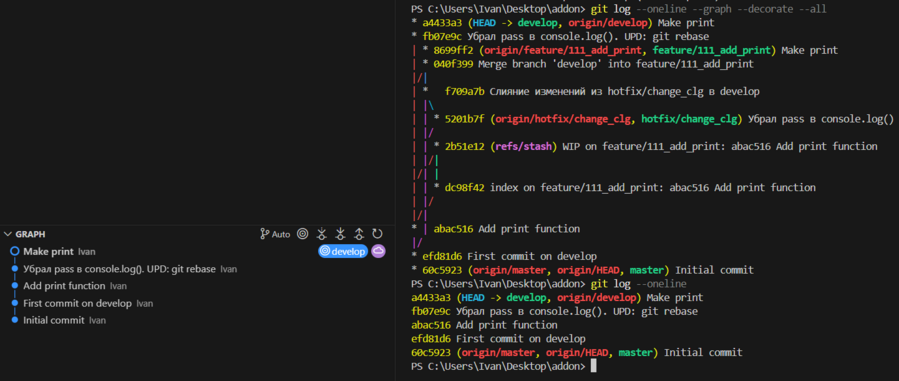](https://wiki.kuksa.dev/uploads/images/gallery/2026-02/lIuimage.png)
Как мы видим многие коммиты потерлись. Это происходит потому, что цель `rebase` — сделать историю линейной, а не сохранять информацию о слияниях.
`git rebase` лучше всего использовать, когда ты работаешь один над своей веткой, не публичной и тебе нужно изменить коммит, его сообщение, объединить несколько в один. Но как показывает практика, чтобы применять эту команду — нужно больше работы с ней.
Конечно, можно вернуться к предыдущему состоянию, но оно уже будет немного видоизменено:
```
git reset --hard origin/develop
git merge feature/111_add_print
git push
```
[](https://wiki.kuksa.dev/uploads/images/gallery/2026-02/F5zimage.png)
---
#### 20. Просмотр различий между файлами
```
git diff
```
Команда используется для отображения различий между состояниями файлов в вашем репозитории Git. Она позволяет сравнивать изменения, которые произошли в файлах между различными состояниями, такими как рабочий каталог, индекс (staging area) и коммиты.
Давайте добавим различия, что увидеть работу данной команды. Добавим в файл `index.html` строку:
```
echo "What is diff!" >> index.html
```
И в файл `index.css`:
```
echo "span { color: red; }" >> index.css
```
При выполнении команды `git diff` получим:
```
diff --git a/index.css b/index.css
index 6dd919a..9e7b7bf 100644
Binary files a/index.css and b/index.css differ
diff --git a/index.html b/index.html
index db400e4..8ea75d9 100644
Binary files a/index.html and b/index.html differ
```
Если у Вас что-то подобное значит у Вас файл сохранен в неверном формате.
Если напишем команду `git diff --text`, то увидим строки, которые нельзя прочитать. Все дело в кодировке и русские символы будут видны как кракозябры. Исправить это можно, сохранив файл с определенной кодировкой.
> В VS CODE меняется так: нажмите `Ctrl+Shift+P`, введите `Change File Encoding`, затем выберите `Save with Encoding` и наконец-то `UTF-8`.
После изменения вызов `git diff` покажет читаемую информацию:
```
diff --git a/index.css b/index.css
index b36d0b9..99d90d6 100644
--- a/index.css
+++ b/index.css
@@ -1,2 +1,3 @@
* { margin: 0; }
p { text-align: center; }
+span { color: red; }
diff --git a/index.html b/index.html
index 410a29a..acd0531 100644
--- a/index.html
+++ b/index.html
@@ -1 +1,2 @@
Hello Git!
+What is diff!
```
Если измененные файлы добавлены в индекс, то точно такую же информацию можно увидеть при выполнении команды:
```
git status -v
```
При сравнении с веткой `master` вдобавок получим `index.js`:
```
git diff master
...
+
I made my first push!
\ No newline at end of file
diff --git a/index.js b/index.js
new file mode 100644
index 0000000..43d2c75
--- /dev/null
+++ b/index.js
@@ -0,0 +1 @@
+console.log(pass)
```
Основные команды:
1. `git diff index.html` — вывести изменения только для определенного файла.
2. `git diff --staged` — просмотр изменений, добавленных в индекс
3. `git diff ` — сравнение изменений между двумя коммитами по их хэшам
4. `git diff ` — сравнение изменений между ветками
5. `git diff --name-only` — вывести только имена файлов, в которых произошли изменения.
6. `git diff -- *.css` — сравнивает все файлы с расширением `.css` .
---
### Менее юзаемые команды
Далее будут описаны команды, менее употребляемые при написании кода, но тоже важные.
---
#### 21. Просмотр различий и редактирование файлов
```
git difftool
```
Команда позволяет использовать внешние дифф-утилиты для просмотра различий между файлами, а также менять код внутри файла.
Команда `git difftool` является дополнением команды `git diff`, но главное отличие — она умеет также и редактировать файлы.
Теперь используем команду.
```
This message is displayed because 'diff.tool' is not configured.
See 'git difftool --tool-help' or 'git help config' for more details.
'git difftool' will now attempt to use one of the following tools:
kompare emerge vimdiff nvimdiff
Viewing (1/2): 'index.css'
Launch 'vimdiff' [Y/n]?
```
Вводим `Y` и `Enter`, попадаем в редактор ***vim*** для редактирования файла.
[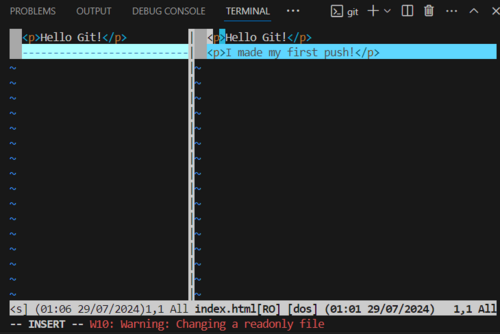](https://wiki.kuksa.dev/uploads/images/gallery/2026-02/OzXimage.png)
Как работать в данном редакторе описано ранее в [Работа с текстовым редактором `vim`](https://habr.com/ru/articles/918386/#section18):
При помощи данной команды мы также можем сравнивать ветки, коммиты и отдельные файлы.
Основные команды:
`git difftool --tool-help`: Показывает список доступных инструментов. Так как я работаю в VS Code, то в списке доступных покажется `vscode`. Вы можете установить его как дефолтный инструмент командой:
```
git config --global diff.tool vscode
```
И тогда будет открываться не в консоли, а во вкладке VS Code. Закрытие вкладки — выход из difftool.
---
#### 22. Работа с удалёнными репозиториями
```
git remote
```
Команда `git remote` используется для управления удалёнными репозиториями в Git.
Основные команды:
1. `git remote -v` — выводит список имён удалённых репозиториев c URL-ом.
2. `git remote add ` — добавление удалённого репозитория
3. `git remote remove ` — удаление удалённого репозитория
4. `git remote rename ` — переименование удалённого репозитория
5. `git remote set-url ` — изменение URL удалённого репозитория
---
#### 23. Теги
```
git tag
```
Команда `git tag` используется для создания, просмотра и управления тегами в Git. Теги — это метки, которые обычно используются для обозначения стабильных версий проекта (например, `v1.0.0`, `v2.1.3` и т.д.).
Выведем все коммиты:
[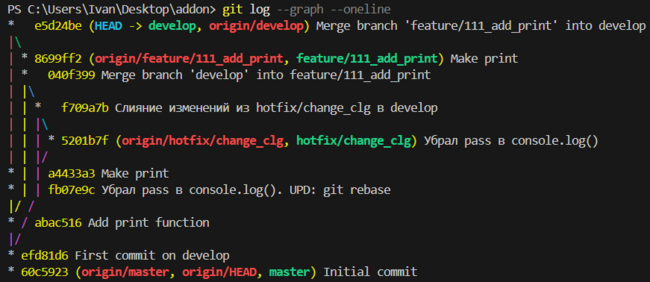](https://wiki.kuksa.dev/uploads/images/gallery/2026-02/0hzimage.png)
Добавим для коммита `fb07e9c Убрал pass в console.log(). UPD: git rebase` тег:
```
git tag -a v1.0.0 fb07e9c -m "Рабочая версия v1.0.0"
```
Команда `git tag -n` выводит информацию:
```
v1.0.0 Рабочая версия v1.0.0
```
Команда `git show v1.0.0` выводит информацию:
```
tag v1.0.0
Tagger: Ivan
Date: Fri Jun 13 20:20:22 2025 +0300
Рабочая версия v1.0.0
commit fb07e9cdd9c778bb52bb4b3b08f9fc37f512dba4 (tag: v1.0.0)
Author: Ivan
Date: Thu Jun 12 23:37:23 2025 +0300
Убрал pass в console.log(). UPD: git rebase
diff --git a/index.js b/index.js
index 2db8952..913f3b6 100644
Binary files a/index.js and b/index.js differ
```
Отправим в репозиторий тег:
```
git push origin v1.0.0
```
Теперь перейдя в удаленный репозиторий, мы увидим наш тег:
[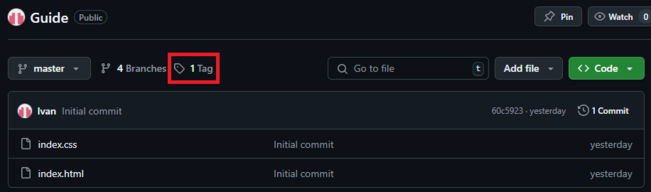](https://wiki.kuksa.dev/uploads/images/gallery/2026-02/zDhimage.png)
Основные команды:
1. `git tag` — выводит список всех тегов
2. `git tag -a -m "message"` — создаёт аннотированный тег с сообщением
3. `git tag ` — создаёт тег на определённом коммите
4. `git show ` — показывает информацию о теге: автор, дата, сообщение, изменения
5. `git tag -n` — показывает список тегов с кратким сообщением (если есть)
6. `git push origin ` — отправляет указанный тег на удалённый репозиторий
7. `git tag -d ` — удаляет тег из локального репозитория
8. `git push origin --delete ` — удаляет тег из удалённого репозитория
---
#### 24. Восстановления файлов из индекса или коммитов
```
git restore
```
Команда `git restore` предназначена для восстановления файлов из индекса или коммитов, заменяя собой некоторые функции `git checkout` и `git reset`. Она делает работу с откатом изменений более понятной и явной.
Основные команды:
1. `git restore ` — отменяет локальные изменения. Никак не влияет, если файл в индексе
2. `git restore --staged ` — убирает файл из индекса (не трогает рабочую директорию)
3. `git restore --staged .` — убирает все файлы из индекса (не трогает рабочую директорию)
4. `git restore -- .` — похоже на команду `git checkout -- .`. Восстанавливает все файлы в текущем каталоге и подкаталогах
---
#### 25. Применение коммитов из одной ветки на другую
```
git cherry-pick
```
Команда `git cherry-pick` позволяет применить один или несколько конкретных коммитов из одной ветки на другую. Это удобно, если ты хочешь перенести только определённые изменения, а не всю ветку целиком.
Переключимся на ветку `master` для наглядной демонстрации, получим коммиты `develop` и выполним:
```
git log develop --oneline --reverse
60c5923 (HEAD -> master, origin/master, origin/HEAD) Initial commit
efd81d6 First commit on develop
abac516 Add print function
5201b7f (origin/hotfix/change_clg, hotfix/change_clg) Убрал pass в console.log()
f709a7b Слияние изменений из hotfix/change_clg в develop
040f399 Merge branch 'develop' into feature/111_add_print
8699ff2 (origin/feature/111_add_print, feature/111_add_print) Make print
fb07e9c (tag: v1.0.0) Убрал pass в console.log(). UPD: git rebase
a4433a3 Make print
e5d24be (origin/develop, develop) Merge branch 'feature/111_add_print' into develop
```
Возьмем допустим коммит `8699ff2`:
```
git cherry-pick --edit 8699ff2
```
Откроется редактор, пропишем `Cherry-pick from feature/111_add_print` и запушим `git push`. Как видим, наша ветка стянула состояние ветки `feature/111_add_print`, имеющееся на данном коммите.
Если необходимо откатить коммит и убрать его из истории, то просто делаем следующие шаги:
```
git log --oneline
3dd9bb9 (HEAD -> master, origin/master, origin/HEAD) Cherry-pick from develop
60c5923 Initial commit
git reset --hard 60c5923
HEAD is now at 60c5923 Initial commit
git push -f
```
Основные команды:
1. `git cherry-pick ` — применяет указанный коммит на текущей ветке
2. `git cherry-pick ..` — применяет все коммиты между `commit1` и `commit2` (включая `commit2`, исключая `commit1`)
3. `git cherry-pick ^..` — применяет все коммиты от `commit1` до `commit2` включительно
4. `git cherry-pick --edit (-e)` — позволяет редактировать сообщение коммита перед применением
5. `git cherry-pick --no-commit (--n)` — применяет изменения в индекс, но не создаёт коммит
6. `git cherry-pick --continue` — продолжает процесс после разрешения конфликтов
7. `git cherry-pick --abort` — отменяет cherry-pick и возвращает всё к исходному состоянию
8. `git cherry-pick --quit` — выходит из процесса cherry-pick без изменений
---
#### 26. Откат изменений
```
git revert
```
Команда `git revert` используется для отката изменений, создавая новый коммит, который "отменяет" изменения, внесённые ранее указанным коммитом. Это безопасный способ отката, потому что он не переписывает историю (в отличие от `git reset`).
Добавим какие-нибудь данные `echo "git revert" > index.html` и запушим. Мы можем откатить последний коммит через HEAD или через его хэш:
```
git log --oneline
f5ecd54 (HEAD -> master, origin/master, origin/HEAD) Git revert test
60c5923 Initial commit
git revert HEAD
или
git revert f5ecd54
```
В редакторе можем поменять сообщение коммита у `revert` и можем пушить. Сам же файл `index.html` откатился к предыдущей версии.
Основные команды:
1. `git revert ` — откатывает указанный коммит, создавая новый коммит с обратными изменениями
2. `git revert --edit (-e)` — позволяет редактировать сообщение коммита перед сохранением
3. `git revert --no-edit` — применяет revert без изменения сообщения
4. `git revert --no-commit (-n)` — применяет изменения в рабочую область, но не создаёт коммит
5. `git revert --continue` — продолжает процесс после разрешения конфликтов
6. `git revert --abort` — прерывает процесс revert и возвращает всё к исходному состоянию
7. `git revert --quit` — выходит из режима revert без изменений
8. `git revert --mainline ` — используется при откате merge-коммита; указывает, какую родительскую ветку считать основной (например, 1 или 2)
---
### Основные команды
1. Клонирование репозитория — `git clone https://github.com/<Ваш аккаунт>/<Ваш репозиторий>.git .`
2. Cписок имён удалённых репозиториев c URL-ом — `git remote -v`
3. Добавление файлов в индекс — `git add .`
4. Удаление файлов из индекса — `git reset`
5. Создание коммита — `git commit -m "Сообщение коммита"`
6. Добавить забытые файлы в предыдущий коммит без изменения сообщения:
```
git add .
git commit --amend --no-edit
```
7. Отправить изменения в удаленный репозиторий — `git push`
8. Создание ветки и переключение на нее — `git switch -c <новая_ветка>`
9. Просмотр локальных и удалённых веток — `git branch -a`
10. Принудительное удаление ветки — `git branch -D <ветка>`
11. Переименовать ветку — `git branch --move (-m) <старая_ветка> <новая_ветка>`
12. Состояние рабочего каталога и индекса — `git status`
13. Просмотр истории коммитов в удобном виде — `git log --graph --oneline`
14. Восстановление всех файлов, не вошедших в индекс, до состояния последнего коммита — `git checkout -- .`
15. Убирает все файлы из индекса — `git restore --staged .`. `.` - все файлы, можно заменить на название определенного файла.
16. Слияние изменений веток — `git merge --no-ff <ветка, которую хотим слить в текущую> -m "<Сообщение>"`
17. Извлечение и слияние изменений — `git pull`
18. Удаление файла из индекса (staging area) и из remote репозитория при следующем push, но сохранение в рабочей директории — `git rm --cached <имя-файла>`. `-r` флаг действует для папок.
19. Если необходимо откатить коммит и убрать его из истории, то просто делаем следующие шаги:
```
git log --oneline
3dd9bb9 (HEAD -> master, origin/master, origin/HEAD) Cherry-pick from develop
60c5923 Initial commit
git reset --hard 60c5923
HEAD is now at 60c5923 Initial commit
git push -f
```
---
### Вывод
Вот и всё! Мы разобрали основные команды Git, которые помогут тебе эффективно управлять проектами и работать с кодом. Надеюсь, эта статья помогла тебе разобраться в базовых принципах работы с Git.